- Published on
블루스택·녹스·LD플레이어 비교, 기능과 선택법
- Authors

- Name
- 슈퍼위키
블루스택·녹스·LD플레이어 중 정답 하나를 순위로 고르기보다, 원하는 게임 지원 여부와 필요한 기능으로 고르는 편이 정확해요. 공식 문서상 세 제품 모두 멀티 실행을 안내하지만 제공하는 관리 도구와 설정은 달라요. 같은 PC에서 직접 확인한 설치 기록은 블루스택에 한정되므로, 아래 비교는 실측 성능 순위가 아니라 공식 안내 기능과 PC 조건을 기준으로 정리했어요.
한눈에 보는 앱플레이어 비교
| 항목 | 블루스택 5 | 녹스 앱플레이어 | LD플레이어 9 |
|---|---|---|---|
| 멀티 실행 도구 | Multi-instance Manager에서 인스턴스 생성·복제·일괄 실행을 안내해요 (공식 안내) | Multi-Drive를 통한 멀티 실행을 안내해요 (공식 사양 안내) | LDMultiplayer에서 새 인스턴스 생성·복제·관리 기능을 안내해요 (공식 안내) |
| 리소스 관련 설정 | Eco mode에서 인스턴스별 프레임률·소리 설정을 제공해요 (공식 안내) | 실행 수를 늘리려면 PC 사양과 다른 프로그램 사용량을 함께 고려하라고 안내해요 (공식 안내) | 멀티 플레이 최적화에서 프레임률 조정과 메모리 최적화 기능을 안내해요 (공식 안내) |
| 매크로 | 확인한 자료에서는 매크로 안내를 비교하지 않았어요 | Macro Recorder로 조작 기록·재생·반복 설정을 안내해요 (공식 안내) | 이 글에서 확인한 LDMultiplayer 안내는 인스턴스 관리 중심이에요 (공식 안내) |
| 공식 시스템 조건 | Windows·메모리·저장 공간 등 요구사항을 별도로 안내해요 (요구사항) | 기본 사용 및 멀티 실행 권장 조건을 안내해요 (요구사항) | LDPlayer 9 소개 자료에 최소·권장 사양을 안내해요 (요구사항) |
| 직접 설치 실측 | 테스트 PC 설치 기록이 있어요 | 이 글에서 비교 실측하지 않았어요 | 이 글에서 비교 실측하지 않았어요 |
이 표는 기능 차이를 찾는 출발점이에요. 실행 속도, 메모리 점유율, 게임별 호환성을 같은 환경에서 측정한 결과가 아니므로 어느 제품이 더 빠르거나 가볍다고 단정하지 않아요. 기능 설명은 각 회사의 지원 문서를 기준으로 했고, 내 게임에서 실제로 잘 작동하는지는 직접 실행해 확인해야 해요.
공식 지원 문서에서 확인한 기능 차이
블루스택: 인스턴스 관리자와 Eco mode
블루스택 공식 문서는 Multi-instance Manager에서 새 인스턴스를 만들거나 기존 인스턴스를 복제하고, 여러 인스턴스를 함께 실행·정렬·일괄 관리하는 방법을 설명해요(Multi-instance Manager 안내). 여러 창을 사용하려는 경우 관리 화면과 실행 흐름을 먼저 살펴보면 돼요.
Eco mode 안내에는 인스턴스별로 기능을 켜고 끄는 방법, 소리 설정, 프레임률 설정이 나와 있어요(Eco mode 안내). 제조사는 이 기능이 여러 인스턴스를 실행할 때 리소스 사용을 줄이는 데 도움이 된다고 설명해요. 다만 이 설명은 특정 PC에서 다른 앱플레이어와 비교한 벤치마크 결과가 아니므로, 실제 절감량이나 우열로 바꿔 말할 수는 없어요.
블루스택의 시스템 요구사항 페이지는 최소 조건과 권장 조건을 구분해 안내해요(BlueStacks 5 시스템 요구사항). 설치 전에 운영체제, 메모리, 저장 공간, 그래픽 드라이버 조건을 확인하고, 여러 인스턴스를 쓸 예정이라면 권장 조건도 함께 살펴보세요.
녹스: Multi-Drive와 Macro Recorder
녹스 공식 안내는 여러 인스턴스를 실행할 때 PC 자원과 그래픽 드라이버, 가상화 설정 등을 확인하라고 설명해요(멀티 실행 최적화 안내). 한국어 시스템 요구사항 문서는 단일 실행과 멀티 실행 조건을 구분해 적고 있어요(녹스 시스템 요구사항). 문서에 기재된 수치는 녹스가 안내하는 조건이지, 세 제품을 동일한 환경에서 시험해 산출한 공통 기준은 아니에요.
매크로가 필요한 사용자는 녹스의 Macro Recorder 안내를 확인할 수 있어요. 공식 설명에는 동작을 기록한 뒤 재생하고, 반복 횟수나 간격 등의 설정을 조정하는 과정이 담겨 있어요(Macro Recorder 사용법). 특정 게임에서 매크로가 허용되는지 여부는 게임 운영 정책을 별도로 확인해야 해요.
LD플레이어: LDMultiplayer의 인스턴스 관리
LD플레이어 공식 문서는 LDMultiplayer에서 인스턴스를 새로 만들거나 기존 인스턴스를 복제하고, 실행·백업·복원·설정·정렬하는 방법을 안내해요(LDMultiplayer 소개). 각 인스턴스의 CPU, 메모리, 해상도 설정도 해당 관리 화면에서 조정할 수 있다고 설명해요.
같은 문서에는 멀티 실행 시 프레임률을 낮추거나 소리를 끄는 설정, 메모리 최적화 기능이 소개돼 있어요. LD플레이어 지원 페이지도 실제 동시 실행 가능 수는 PC 성능에 달렸다고 전제해요. 따라서 “몇 개까지 문제없이 실행된다”처럼 PC와 게임을 특정하지 않은 숫자로 일반화하지 않는 게 좋아요.
직접 설치 기록과 비교 범위
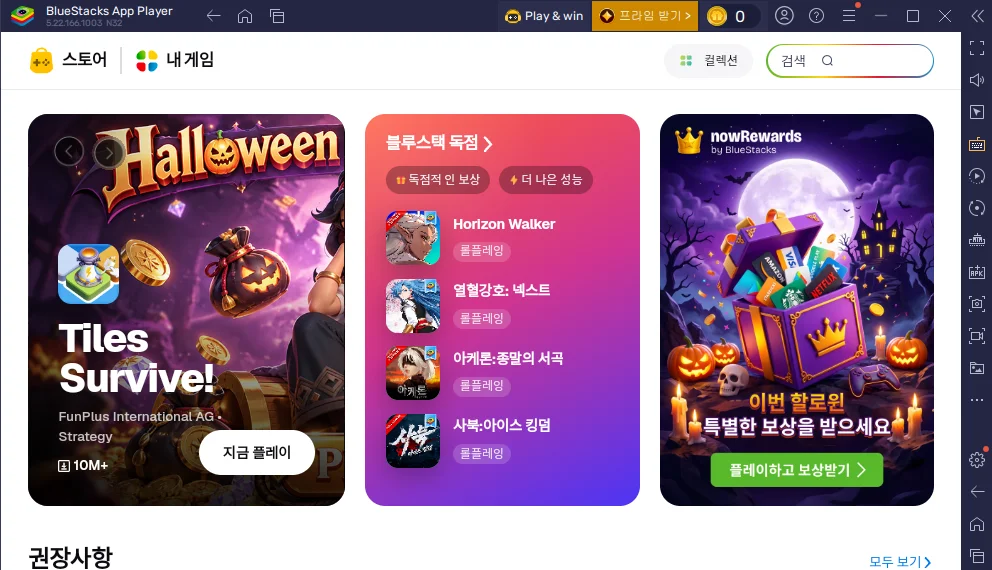
실측 자료에는 테스트 PC에 BlueStacks를 설치한 기록이 있어요. 환경은 AMD Ryzen 5 7500F, 메모리 32GB(윈도우 표시 31.6GB), RTX 4060 Ti, SSD, Windows 11 Pro예요. BlueStacks 5.22.166.1003을 설치했고 프로그램 폴더는 0.45GB, 데이터 폴더는 3.10GB로 기록됐어요. 이 내용은 구글 플레이 게임즈 설치 실측 글의 firstHand에도 정리돼 있어요.
이 기록은 블루스택 한 제품의 설치 사례예요. 같은 게임을 블루스택·녹스·LD플레이어에서 실행하며 속도, 프레임률, 메모리 사용량을 나란히 잰 결과가 아니에요. 그러므로 이 수치로 세 제품의 성능이나 설치 용량을 비교하지 않아요. 녹스와 LD플레이어는 위에 링크한 각 회사의 공식 문서에서 기능 및 요구사항만 확인했어요.
어떤 기준으로 선택하면 좋을까요?
먼저 하려는 게임을 정하고, 각 앱플레이어에서 게임이 설치·실행되는지 확인하세요. 게임별 호환성은 앱플레이어의 버전과 게임 업데이트에 따라 달라질 수 있으므로, 다른 사용자의 오래된 경험만으로 현재 작동 여부를 확정하기 어려워요.
그다음 필요한 사용 방식을 고르면 선택이 쉬워져요.
- 여러 계정이나 인스턴스를 관리하려면 각 제품의 멀티 실행 관리 화면과 복제·정렬 기능을 비교해요.
- 여러 인스턴스를 켜 둘 계획이면 Eco mode, 프레임률 조절, 메모리 최적화처럼 공식 문서에 나온 설정을 확인해요.
- 반복 조작 기록이 필요하면 녹스 Macro Recorder의 기능과 게임별 이용 정책을 살펴봐요.
- PC가 오래됐거나 메모리가 빠듯하다면 설치 전에 공식 시스템 요구사항을 확인하고, 다른 앱을 닫은 상태에서 필요한 앱플레이어를 시험해요.
- 저장 공간이 걱정이라면 설치 프로그램만 보지 말고 게임과 인스턴스 데이터가 쌓이는 점을 감안해 여유를 확인해요.
어떤 제품을 선택하든 설정을 바꾼 뒤에는 실제 플레이 중 끊김, 입력 지연, 오류가 달라지는지 확인하세요. 앱플레이어의 프레임률 설정은 게임 자체의 설정이나 PC 성능과 함께 작동하므로, 설정 숫자만으로 실제 게임 프레임을 보장할 수는 없어요.
설치 전 확인 순서
- 플레이할 게임의 공식 지원 환경과 앱플레이어 지원 여부를 확인해요.
- 해당 앱플레이어의 공식 시스템 요구사항에서 운영체제, CPU, 메모리, 저장 공간, 가상화 조건을 확인해요.
- 공식 배포 페이지에서 설치 파일을 받고 설치해요.
- 먼저 인스턴스 하나로 게임을 실행하고 화면·소리·입력 상태를 확인해요.
- 멀티 실행이 필요하면 인스턴스를 추가하고 프레임률이나 메모리 관련 옵션을 조정해요.
- 문제가 생기면 앱플레이어를 최신 상태로 맞추고 공식 도움말의 문제 해결 안내를 따라가요.
앱플레이어 설치와 가상화 설정을 처음 확인한다면 BIOS 가상화(VT) 켜는 법을 참고하세요. PC에서 모바일 게임을 실행하는 다른 방법은 PC로 모바일게임 하는 법에서 볼 수 있고, 사양이 빠듯할 때는 저사양 PC 앱플레이어 최적화 세팅도 함께 확인해 보세요.
블루스택과 구글 플레이 게임즈 직접 실행 비교
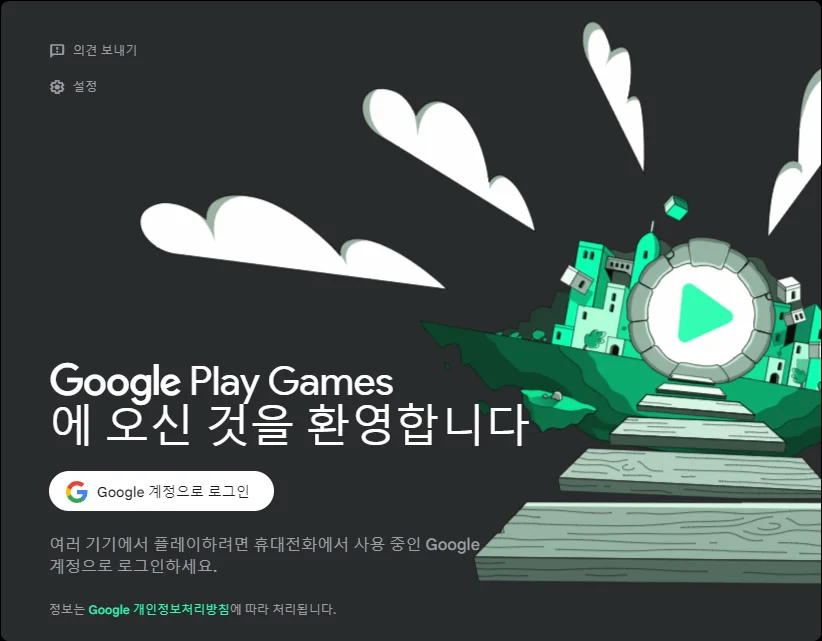
같은 PC에서 두 프로그램을 차례로 켜 보니, 홈 화면 대기 상태 기준 메모리는 블루스택 1,989MB, 구글 플레이 게임즈 6,181MB였어요.
| 항목 | 측정값 |
|---|---|
| 측정 PC | AMD Ryzen 5 7500F(6코어 12스레드), 메모리 31.6GB, RTX 4060 Ti, SSD, Windows 빌드 26200 |
| 측정 전 남은 메모리 | 18,724MB |
| 블루스택 5(5.22.166.1003) 창이 뜨고 메모리 1GB를 넘기까지 | 9초 |
| 블루스택 실행 30초 뒤 관련 프로세스 메모리 | 1,989MB |
| 블루스택 실행 중 남은 메모리 | 16,132MB |
| 구글 플레이 게임즈(26.10.305.1) 창이 뜨기까지 | 9초 |
| 구글 플레이 게임즈 실행 40초 뒤 관련 프로세스 메모리 | 6,181MB |
| 구글 플레이 게임즈 실행 중 남은 메모리 | 13,913MB |
2026년 10월 29일 테스트 PC에서 PowerShell로 프로세스 메모리(작업 집합)를 합산했어요. 게임은 실행하지 않았고, 블루스택은 홈 화면, 구글 플레이 게임즈는 로그인 전 첫 화면 상태였어요. 블루스택을 끈 뒤 구글 플레이 게임즈를 따로 실행했어요. 사양과 버전에 따라 값은 달라질 수 있어요.
자주 묻는 질문
세 앱플레이어 중 가장 빠른 제품은 무엇인가요?
여기서는 같은 PC와 게임으로 세 제품을 직접 재지 않았으므로 속도 순위를 매길 수 없어요. 플레이할 게임으로 각각 확인하는 편이 정확해요.
여러 개의 게임 창을 실행할 수 있나요?
세 제품 모두 공식 문서에서 멀티 실행 도구를 안내해요. 실제로 몇 개를 동시에 쓸 수 있는지는 PC 사양과 게임, 각 인스턴스 설정에 따라 달라져요.
매크로 기능이 필요하면 무엇을 확인해야 하나요?
녹스는 Macro Recorder의 조작 기록과 재생 방법을 공식 안내해요. 사용하려는 게임이 자동화 조작을 허용하는지도 게임 운영 정책에서 확인하세요.
저사양 PC에는 어느 앱플레이어가 더 나은가요?
이 글에는 세 제품을 같은 저사양 PC에서 비교한 실측이 없어요. 각 공식 요구사항을 확인하고 필요한 게임 하나부터 설치해 실행 결과를 비교해 보세요.
안전성이나 개인정보 보호는 어떻게 비교하나요?
이 글에서 확인한 공식 지원 자료는 기능과 시스템 조건 중심이라 세 제품의 보안 수준을 비교할 근거가 없어요. 보안 우열을 단정하지 않고, 공식 배포처에서 설치하고 각 제품의 개인정보·보안 안내를 확인하는 것을 권해요.
출처
- BlueStacks 5 시스템 요구사항
- BlueStacks Multi-instance Manager
- BlueStacks Eco mode
- 녹스 시스템 요구사항
- 녹스 멀티 실행 최적화
- 녹스 Macro Recorder
- LDMultiplayer 소개
- LDPlayer 9 소개 및 시스템 요구사항
원하는 게임이 실행되는지와 내 PC에서 편안하게 조작되는지를 확인해 고르세요. 관련 내용을 더 살펴보려면 앱플레이어 비교에서 이 안내를 저장하고, 구글 플레이 게임즈 PC 설치·오류 해결도 확인해 보세요.
이어서 읽으면 좋은 글
- 앱플레이어 성능 비교: 같은 PC 실측과 공식 사양 기준
같은 테스트 PC에서 직접 측정한 블루스택 5와 구글 플레이 게임즈 메모리·부팅 기록과 녹스·LD플레이어·MuMu 공식 요구 사양을 바탕으로 앱플레이어 성능 비교 기준을 정리해요.
- 블루스택 5 실측 리뷰와 끊김 줄이는 최적화 설정 2026
Windows 11 테스트 PC에 BlueStacks 5를 직접 설치해 잰 용량·메모리·부팅 시간과 공식 문서 기준 성능 모드, CPU·RAM 배정, Eco mode 최적화 순서를 정리해요.
- 앱플레이어 추천 2026 기준
앱플레이어 추천 2026 기준으로 블루스택, 녹스, LD플레이어, MuMu, 구글플레이게임즈를 비교했습니다. PC 사양과 용도에 맞는 선택 기준, 설치 절차, 주의할 점과 자주 묻는 질문까지 한 번에 정리했어요.
- 아이폰 모바일게임 PC로 하는 법: 앱플레이어 한계와 대안
아이폰 모바일게임 PC로 하는 법을 찾는 독자를 위해 앱플레이어의 한계, 공식 PC 버전, 클라우드, 화면 미러링, 계정 연동 확인 순서를 정리합니다.