- Published on
구글 플레이 게임즈 PC 설치·오류 해결, 직접 깔아 보고 정리했어요
- Authors

- Name
- 슈퍼위키
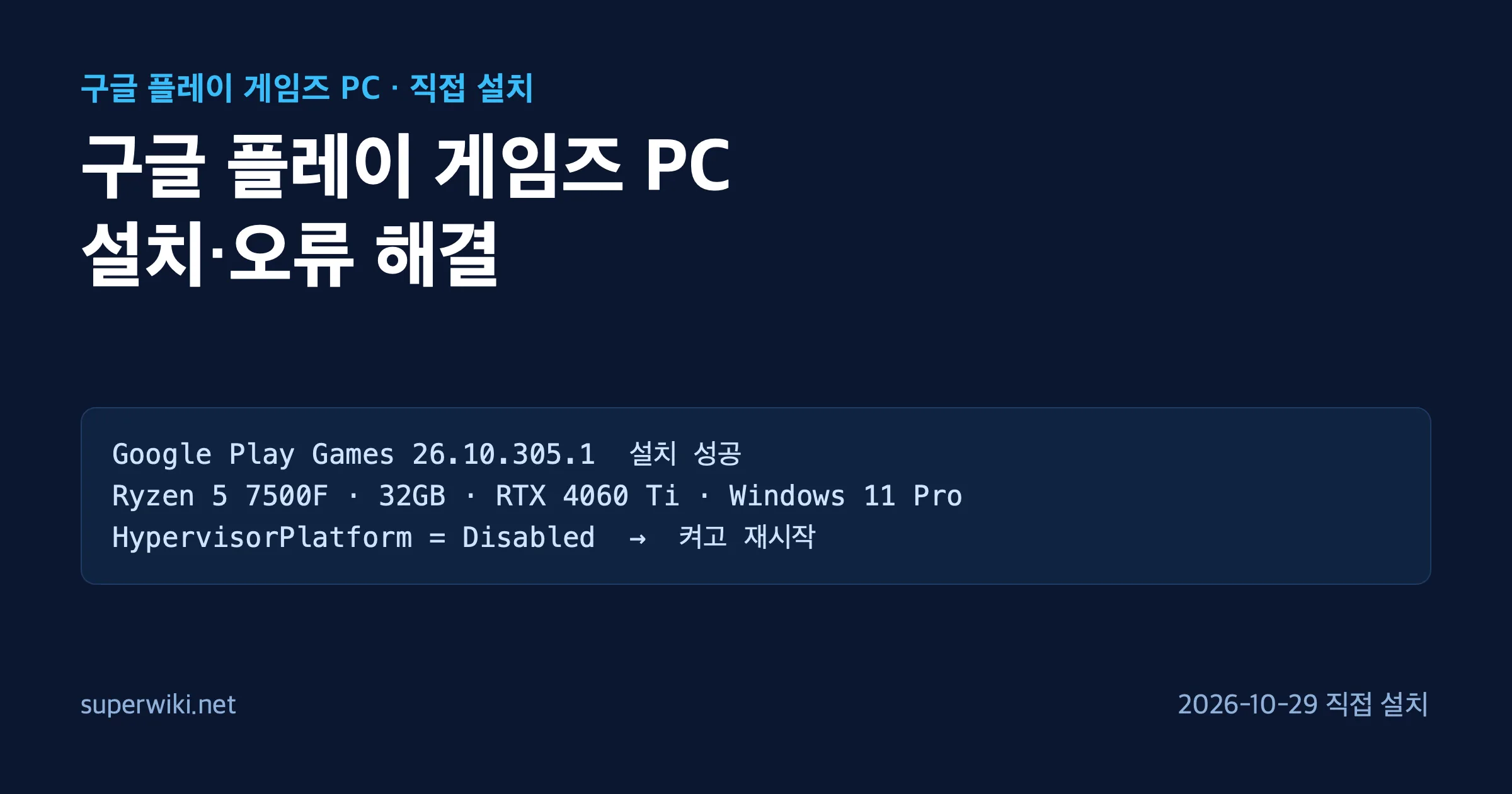
구글 플레이 게임즈 PC는 공식 사이트에서 설치 파일을 받아 실행하면 되고, 막히는 경우는 대부분 최소 사양이나 가상화 설정 때문이에요. 테스트 PC에 직접 설치해 보니 설치는 문제없이 끝났고, 설치 직후에는 Windows Hypervisor Platform이 아직 꺼져 있었어요. 아래 순서대로 확인하면 어디서 막혔는지 바로 알 수 있어요.
먼저 결론: 설치가 안 될 때 볼 순서
| 순서 | 확인할 것 | 어디서 |
|---|---|---|
| 1 | 최소 사양(윈도우 버전, SSD, 메모리, CPU 코어) | 아래 사양 표 |
| 2 | BIOS 가상화(VT) 켜짐 | 작업 관리자 → 성능 → CPU |
| 3 | Windows Hypervisor Platform 켜기 | Windows 기능 켜기/끄기 |
| 4 | 다른 앱플레이어와 충돌 | 블루스택 등 설치 여부 |
| 5 | 제거 후 다시 설치, 재부팅 | 앱 및 기능 |
공식 최소 사양
구글 고객센터에 적힌 최소 요구사항이에요(Google Play 고객센터).
| 항목 | 최소 요구사항 |
|---|---|
| OS | Windows 10(v2004) |
| 저장공간 | 가용 저장공간 10GB의 SSD |
| 메모리 | 8GB RAM |
| 그래픽 | Intel UHD Graphics 630 GPU 또는 동등품 |
| 프로세서 | CPU 물리 코어 4개, 논리 코어 8개 |
| 기타 | Windows 관리자 계정, 하드웨어 가상화 사용 설정 |
공식 안내에 따르면 최소 요구사항을 충족하지 않으면 알림이 표시되고 설치가 진행되지 않아요(설치 안내). HDD만 있는 PC나 듀얼코어 노트북이 여기서 많이 막혀요.
직접 설치해 본 PC와 결과
2026년 10월 29일에 테스트 PC에 직접 설치했어요.
| 항목 | 테스트 PC |
|---|---|
| CPU | AMD Ryzen 5 7500F (6코어 12스레드) |
| 메모리 | 32GB |
| 그래픽 | NVIDIA GeForce RTX 4060 Ti |
| 저장장치 | SSD |
| OS | Windows 11 Pro (10.0.26200) |
| 설치한 버전 | Google Play Games 26.10.305.1 |
| 설치 폴더 용량 | 2.89GB |
설치는 오류 없이 끝났어요. 설치 직후 상태를 확인해 보니 BIOS 가상화(VT)는 켜져 있었지만, Windows Hypervisor Platform과 가상 머신 플랫폼은 꺼져 있었어요. 공식 안내에도 Windows Hypervisor Platform이 꺼져 있으면 설치 중에 켜라는 메시지가 나올 수 있고, 적용하려면 재시작해야 한다고 적혀 있어요(설치 안내).
설치 순서
- 윈도우 PC에서 play.google.com/googleplaygames에 들어가요.
- 다운로드를 눌러 설치 파일을 받아요.
- 받은 파일을 열고 안내대로 진행해요.
- 가상화를 켜라는 메시지가 나오면 켜고 PC를 다시 시작해요.
- 휴대폰과 같은 구글 계정으로 로그인해요. 그래야 진행 상황이 이어져요.
가상화 설정 확인하고 켜기
BIOS 가상화(VT)가 켜져 있는지 보기
작업 관리자(Ctrl+Shift+Esc) → 성능 → CPU 화면 오른쪽 아래 가상화: 사용이 보이면 켜진 거예요. "사용 안 함"이면 BIOS에서 켜야 해요. 방법은 BIOS 가상화(VT) 켜는 법에 정리해 뒀어요.
Windows Hypervisor Platform 켜기
- 시작 메뉴에서 Windows 기능 켜기/끄기를 검색해요.
- Windows 하이퍼바이저 플랫폼에 체크해요.
- 확인을 누르고 PC를 다시 시작해요.
다른 앱플레이어와 같이 쓸 때
같은 테스트 PC에 블루스택 5(5.22.166.1003)도 설치해 뒀어요. 공식 안내에는 다른 에뮬레이터가 설치된 컴퓨터에서는 Windows Hypervisor Platform이 켜진 상태에서 그 에뮬레이터가 작동하지 않을 수 있다고 적혀 있어요(설치 안내). 그래서 둘 다 쓸 거라면 한쪽이 안 켜질 때 이 설정부터 의심해 보세요. 앱플레이어끼리 비교는 앱플레이어 비교에 모아 두고 있어요.
그래도 설치가 안 될 때
공식 문제 해결 순서는 이래요(설치 안내).
- 설치 중에 표시되는 부족한 최소 요구사항을 해결해요.
- 실행할 때 메시지가 나오면 Windows Hypervisor Platform을 켜요.
- 앱 및 기능에서 구글 플레이 게임즈를 제거하고 다시 설치해요.
- 컴퓨터를 다시 시작해요.
- 그래도 안 되면 설치 프로그램에서 의견 보내기로 구글에 알려요.
구글 플레이 게임즈 PC를 실제로 켜 보니
구글 플레이 게임즈는 창이 9초 만에 떴지만, 40초 뒤 관련 프로세스가 6,181MB를 쓰고 있었어요. 메모리 8GB PC라면 다른 프로그램을 닫고 실행하는 편이 좋아요.
| 항목 | 측정값 |
|---|---|
| 측정 PC | AMD Ryzen 5 7500F(6코어 12스레드), 메모리 31.6GB, RTX 4060 Ti, SSD, Windows 빌드 26200 |
| 측정 전 남은 메모리 | 18,724MB |
| 블루스택 5(5.22.166.1003) 창이 뜨고 메모리 1GB를 넘기까지 | 9초 |
| 블루스택 실행 30초 뒤 관련 프로세스 메모리 | 1,989MB |
| 블루스택 실행 중 남은 메모리 | 16,132MB |
| 구글 플레이 게임즈(26.10.305.1) 창이 뜨기까지 | 9초 |
| 구글 플레이 게임즈 실행 40초 뒤 관련 프로세스 메모리 | 6,181MB |
| 구글 플레이 게임즈 실행 중 남은 메모리 | 13,913MB |
2026년 10월 29일 테스트 PC에서 PowerShell로 프로세스 메모리(작업 집합)를 합산했어요. 게임은 실행하지 않았고, 블루스택은 홈 화면, 구글 플레이 게임즈는 로그인 전 첫 화면 상태였어요. 블루스택을 끈 뒤 구글 플레이 게임즈를 따로 실행했어요. 사양과 버전에 따라 값은 달라질 수 있어요.

자주 묻는 질문
사양이 조금 모자라도 설치돼요?
공식 안내상 최소 요구사항을 충족하지 않으면 알림이 뜨고 설치가 진행되지 않아요. 어떤 항목이 모자란지는 설치 화면에 표시돼요.
게임이 실행은 되는데 경고가 떠요.
PC가 최소 요구사항을 충족하지 않으면 일부 게임이 정상 작동하지 않을 수 있고, 그런 게임은 세부정보 페이지에 성능 경고가 표시된다고 안내하고 있어요(Google Play 고객센터).
SSD가 있는데도 저장공간 조건에 걸려요.
공식 안내는 SSD가 기본 드라이브로 설정되어 있는지 확인하라고 해요. 윈도우가 HDD에 깔려 있으면 걸릴 수 있어요.
블루스택과 구글 플레이 게임즈 중 뭘 써야 해요?
원하는 게임이 구글 플레이 게임즈 PC에 있으면 그걸로 충분하고, 없으면 앱플레이어가 필요해요. PC로 모바일게임 하는 법에서 상황별로 정리해 뒀어요.
출처
이어서 읽으면 좋은 글
- BIOS 가상화(VT) 켜는 법, 인텔·AMD 설정 확인
작업 관리자에서 가상화 상태를 확인하고 BIOS/UEFI에서 Intel VT-x 또는 AMD SVM을 켜는 방법을 공식 문서와 PC 실측으로 정리했어요.
- 앱플레이어 성능 비교: 같은 PC 실측과 공식 사양 기준
같은 테스트 PC에서 직접 측정한 블루스택 5와 구글 플레이 게임즈 메모리·부팅 기록과 녹스·LD플레이어·MuMu 공식 요구 사양을 바탕으로 앱플레이어 성능 비교 기준을 정리해요.
- 블루스택 5 실측 리뷰와 끊김 줄이는 최적화 설정 2026
Windows 11 테스트 PC에 BlueStacks 5를 직접 설치해 잰 용량·메모리·부팅 시간과 공식 문서 기준 성능 모드, CPU·RAM 배정, Eco mode 최적화 순서를 정리해요.
- 앱플레이어 렉 걸리는 이유와 줄이는 법
앱플레이어 렉 걸리는 이유를 CPU·메모리·가상화·그래픽 설정으로 나눠 점검해요. 기존 작업 관리자 캡처와 실측을 확인하고, 설정을 하나씩 바꾸는 방법을 안내해요.