- Published on
블루스택 5 실측 리뷰와 끊김 줄이는 최적화 설정 2026
- Authors

- Name
- 슈퍼위키
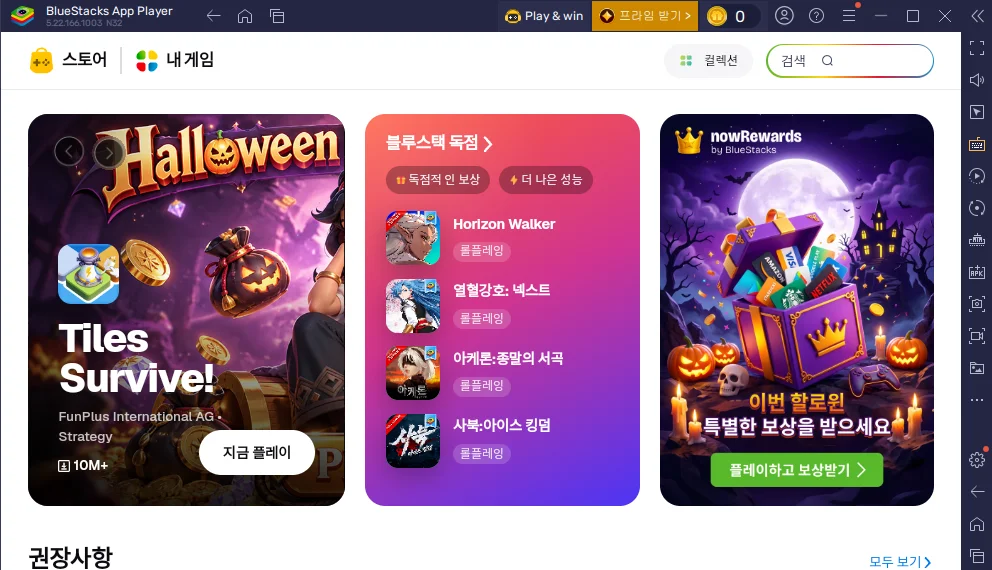
블루스택 5는 같은 테스트 PC 기준 초기 메모리 점유가 약 1,989MB, 창 준비 시간 9초로 가볍게 실행되고, 저메모리 모드와 Eco mode·멀티 인스턴스 관리 도구가 공식 문서로 잘 정리돼 있어 입문자와 멀티 계정 사용자 모두 무난하게 쓰기 좋아요. 다만 기본 설정 그대로 쓰거나 가상화(VT)가 꺼져 있으면 끊김이 쉽게 생기므로 설치 직후 성능 모드와 코어·메모리 배정을 먼저 맞춰야 해요. 이 글은 직접 설치·측정한 기록과 공식 문서 기반 최적화 순서를 정리했어요.
한눈에 보기: BlueStacks 5 실측 수치와 공식 사양
직접 설치해 측정한 값과 블루스택 공식 시스템 요구사항을 나란히 정리했어요.
| 구분 | 항목 | 확인된 내용 |
|---|---|---|
| 직접 실측 (2026-10-29) | 버전 및 OS | BlueStacks 5.22.166.1003 / Windows 11 Pro 10.0.26200 |
| 직접 실측 (2026-10-29) | 창 준비 시간 | 9초 |
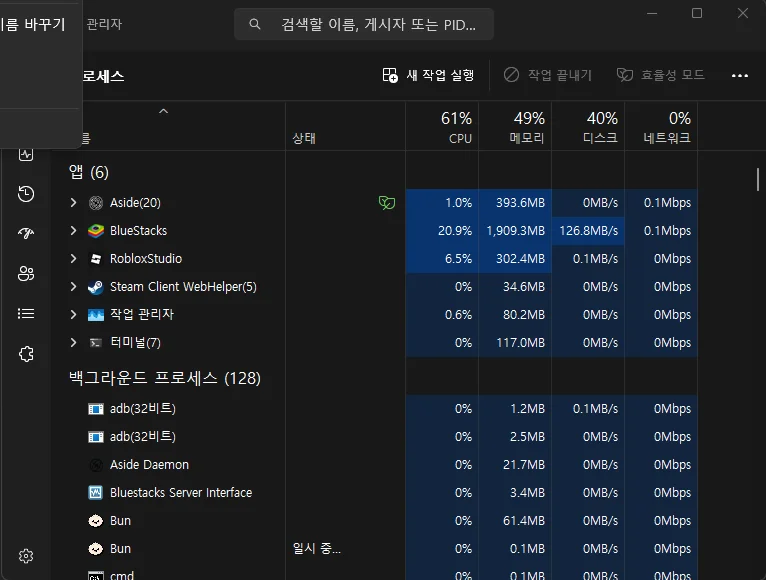
| 직접 실측 (2026-10-29) | 실행 메모리 / CPU | 측정 1,989MB (작업 관리자 1,909.3MB · CPU 20.9%) |
| 직접 실측 (2026-10-29) | 설치 디스크 용량 | 프로그램 폴더 0.45GB + 데이터 폴더 3.10GB |
| 공식 지원 문서 | 성능 모드 | 저메모리 / 균형 / 고성능 3단계 (공식 안내) |
| 공식 지원 문서 | 멀티 절전 기능 | 인스턴스별 프레임·소리 제어 Eco mode (공식 안내) |
직접 해 본 결과: 설치 용량과 실행 점유율
테스트 PC(AMD Ryzen 5 7500F 6코어 12스레드, 메모리 31.6GB, RTX 4060 Ti, SSD)에서 BlueStacks 5.22.166.1003을 설치한 뒤 디스크와 메모리를 확인했어요.
- 설치 직후 프로그램 폴더는 0.45GB, 데이터 폴더는 3.10GB로 합계 약 3.55GB 내외의 공간을 차지했어요. 게임을 여러 개 설치하면 데이터 폴더 크기가 빠르게 커지므로 SSD 여유 공간을 넉넉히 두는 편이 좋아요.
- 실행 전 가용 메모리는 18,724MB였고, 블루스택 창이 준비된 시점(9초)에 남은 메모리는 16,132MB, 측정 점유는 1,989MB였어요. 작업 관리자 화면에서는 메모리 1,909.3MB·CPU 20.9%가 표시됐어요.
같은 PC에서 구글 플레이 게임즈 PC와 나란히 비교한 측정 기록은 앱플레이어 성능 비교에서 확인할 수 있어요.
블루스택 5 끊김 줄이는 4단계 최적화 방법
설치 직후 아래 네 가지만 순서대로 맞추면 대부분의 프레임 드롭과 버벅임을 줄일 수 있어요.
- 가상화(VT) 상태 먼저 확인: 블루스택에서 CPU 코어를 1개 초과로 배정하려면 하드웨어 가상화가 켜져 있어야 해요(공식 안내). 작업 관리자 성능 탭에서 가상화가 꺼져 있다면 BIOS VT 활성화 가이드 순서대로 켜 주세요.
- 성능 모드 맞추기: 톱니바퀴 설정 → 성능 탭에서 PC 환경에 맞는 모드를 고르세요. 공식 문서는 RAM 8GB 이하이거나 멀티 인스턴스를 돌릴 때 저메모리, 8GB~16GB에서 다른 앱과 함께 쓸 때 균형, 16GB 초과 PC에서 블루스택에 집중할 때 고성능을 안내해요(성능 모드 안내).
- CPU 코어·메모리 적정 배정: 공식 문서는 PC의 모든 코어를 할당하지 말라고 주의하며, 일반 앱은 CPU 2코어·메모리 2GB, 그래픽 요구가 높은 앱은 CPU 4코어·메모리 4GB 예시를 제시해요(CPU·메모리 배정 안내).
- 해상도 조절과 멀티 시 Eco mode 켜기: 화면이 부담스럽거나 버벅이면 디스플레이 탭에서 해상도를 한 단계 낮추고 저장 후 재시작하세요(해상도 변경 안내). 여러 창을 동시에 켜 둘 때는 Eco mode를 켜서 백그라운드 인스턴스의 프레임률과 소리를 줄이면 CPU 부담이 크게 낮아져요(Eco mode 안내).
상황별 추천: 블루스택이 맞는 사람과 대안이 나은 사람
- 블루스택 5를 추천하는 경우: 멀티 인스턴스 관리, Eco mode 절전, 저메모리 모드처럼 세부 옵션을 조절해 여러 모바일 게임을 PC에서 안정적으로 돌리고 싶은 사용자에게 잘 맞아요.
- 다른 선택지를 함께 볼 경우: 매크로 녹화 UI가 익숙한 사용자는 녹스, 특정 국산 모바일 게임에서 LD 최적화 세팅이 검증된 경우라면 LD플레이어와 비교해 선택하는 편이 좋아요. 세 제품의 기능 비교는 블루스택·녹스·LD플레이어 비교와 PC로 모바일게임 하는 법을 참고하세요.
자주 묻는 질문
블루스택 5 설치에 디스크 용량이 얼마나 필요한가요?
2026-10-29 테스트 PC에 설치한 직후 기준 프로그램 폴더 0.45GB와 데이터 폴더 3.10GB를 합쳐 약 3.55GB가 사용됐어요. 이후 설치하는 모바일 게임 용량과 캐시가 데이터 폴더에 누적되므로 공식 시스템 요구사항 안내에 맞춰 여유 공간을 넉넉히 확보해야 해요(요구사항).
멀티 계정을 여러 개 켤 때 렉을 줄이는 가장 빠른 방법은 무엇인가요?
메인으로 조작하는 창 외의 보조 인스턴스에 Eco mode를 켜고 프레임률을 낮추며 소리를 끄는 것이 가장 효과적이에요(Eco mode 안내). 성능 모드도 저메모리로 맞추면 메모리 부족으로 인한 튕김을 줄일 수 있어요.
설정을 바꿨는데 바로 적용되지 않는 이유는 무엇인가요?
CPU 코어, 메모리 배정, 해상도 같은 핵심 옵션은 저장 버튼을 누른 뒤 블루스택 인스턴스를 재시작해야 반영돼요(해상도 안내). 멀티 인스턴스를 쓰는 경우 각 인스턴스의 설정에서 개별 적용해야 해요.
출처
이어서 읽으면 좋은 글
- 앱플레이어 성능 비교: 같은 PC 실측과 공식 사양 기준
같은 테스트 PC에서 직접 측정한 블루스택 5와 구글 플레이 게임즈 메모리·부팅 기록과 녹스·LD플레이어·MuMu 공식 요구 사양을 바탕으로 앱플레이어 성능 비교 기준을 정리해요.
- 앱플레이어 추천 2026 기준
앱플레이어 추천 2026 기준으로 블루스택, 녹스, LD플레이어, MuMu, 구글플레이게임즈를 비교했습니다. PC 사양과 용도에 맞는 선택 기준, 설치 절차, 주의할 점과 자주 묻는 질문까지 한 번에 정리했어요.
- 아이폰 모바일게임 PC로 하는 법: 앱플레이어 한계와 대안
아이폰 모바일게임 PC로 하는 법을 찾는 독자를 위해 앱플레이어의 한계, 공식 PC 버전, 클라우드, 화면 미러링, 계정 연동 확인 순서를 정리합니다.
- 블루스택 apk 설치 오류 원인과 해결 순서 정리
블루스택에서 APK 파일을 설치할 때 나타나는 오류의 흔한 원인과 확인 순서, 앱플레이어별 대응 차이를 공식 문서에서 확인한 범위 안에서 정리했어요.