- Published on
핑 테스트 cmd 명령어와 결과 읽는 법
- Authors

- Name
- 슈퍼위키
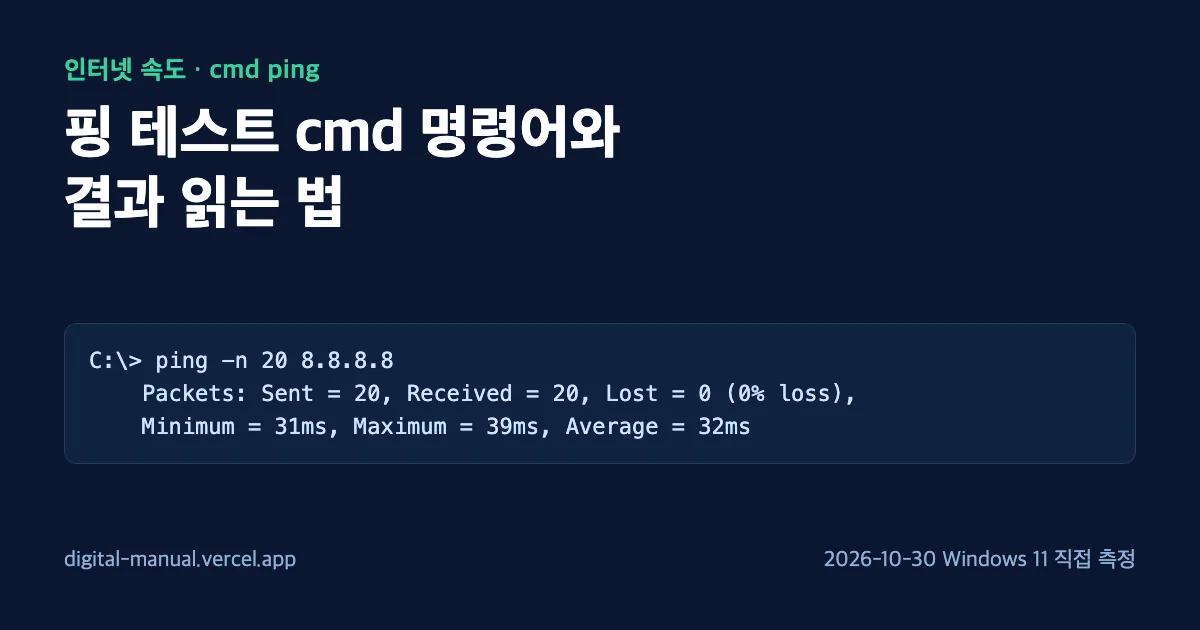
핑 테스트는 윈도우에서 cmd(명령 프롬프트)를 열고 ping -n 20 8.8.8.8처럼 입력하면 바로 할 수 있어요. 결과에서는 맨 아래 통계의 손실(Lost) 개수와 평균(Average) 왕복 시간 두 가지만 먼저 보면 돼요. 손실이 0이고 평균이 고르게 나오면 연결 자체는 정상이고, 속도가 느린 이유는 다른 데서 찾아야 해요.
ping은 ICMP 에코 요청을 보내서 다른 컴퓨터와 IP 수준 연결이 되는지 확인하고, 응답이 왔는지와 왕복 시간을 보여 주는 기본 명령이에요(Microsoft Learn ping 문서). 인터넷 속도 전체를 점검하는 순서는 인터넷 속도·핑 점검 허브에 모아 두었어요.
한눈에 보는 ping 핵심 옵션
자주 쓰는 옵션만 골랐어요. 기본값과 최대값은 모두 Microsoft Learn ping 문서에 적힌 그대로예요.
| 옵션 | 하는 일 | 공식 기본값·범위 |
|---|---|---|
/n <count> (-n) | 보낼 에코 요청 개수 | 기본값 4 |
/t (-t) | 멈출 때까지 계속 보내기 | Ctrl+C로 종료, Ctrl+Break로 통계 보기 |
/l <size> (-l) | 보낼 데이터 크기(바이트) | 기본값 32, 최대 65,500 |
/w <timeout> (-w) | 응답 기다리는 시간(밀리초) | 기본값 4000 |
/a (-a) | IP 주소를 호스트 이름으로 역방향 확인 | - |
/4, /6 | IPv4 또는 IPv6로 강제 | - |
cmd에서 핑 테스트하는 방법
- 시작 메뉴에서
cmd를 검색해 명령 프롬프트를 열어요. ping -n 20 8.8.8.8을 입력하고 Enter를 눌러요. 기본값은 4번만 보내기 때문에-n 20처럼 횟수를 늘리면 들쭉날쭉한 값을 보기 쉬워요.- 오래 지켜보고 싶으면
ping -t 8.8.8.8을 쓰고, 끝낼 때는 Ctrl+C를 눌러요. - 도메인 이름으로도 해 봐요. 예:
ping www.naver.com
횟수 기본값 4와 /t 종료 키는 Microsoft Learn ping 문서의 매개 변수 설명을 따랐어요.
직접 해 본 핑 테스트 결과
2026-10-30 밤에 집 PC에서 직접 돌린 출력이에요. 측정 환경은 Windows 11 Pro 10.0.26200, AMD Ryzen 5 7500F, 유선 랜(Realtek Gaming 2.5GbE, 링크 1 Gbps), 회선은 SK Broadband(서울)이에요.
C:\> ping -n 20 8.8.8.8

Pinging 8.8.8.8 with 32 bytes of data:
Reply from 8.8.8.8: bytes=32 time=31ms TTL=116
Reply from 8.8.8.8: bytes=32 time=32ms TTL=116
... (중간 16줄 생략, 모두 응답)
Reply from 8.8.8.8: bytes=32 time=39ms TTL=116
Reply from 8.8.8.8: bytes=32 time=34ms TTL=116

Ping statistics for 8.8.8.8:
    Packets: Sent = 20, Received = 20, Lost = 0 (0% loss),
Approximate round trip times in milli-seconds:
    Minimum = 31ms, Maximum = 39ms, Average = 32ms
C:\> ping -n 20 1.1.1.1

Ping statistics for 1.1.1.1:
    Packets: Sent = 20, Received = 20, Lost = 0 (0% loss),
Approximate round trip times in milli-seconds:
    Minimum = 2ms, Maximum = 13ms, Average = 5ms
C:\> ping -n 20 www.naver.com

Pinging www.naver.com.nheos.com [223.130.200.236] with 32 bytes of data:
Request timed out.
... (20번 모두 Request timed out.)

Ping statistics for 223.130.200.236:
    Packets: Sent = 20, Received = 0, Lost = 20 (100% loss),
같은 시각에 두 공용 DNS 서버는 20번 모두 응답했고, 네이버 주소는 20번 모두 시간 초과였어요. 같은 회선에서 다른 대상은 정상 응답했으니 우리 집 인터넷이 끊긴 건 아니었어요. 대상 서버가 ping에 응답하지 않도록 설정돼 있으면 이렇게 보일 수 있어서, 시간 초과 하나만 보고 회선 문제라고 단정하면 안 돼요.
결과 화면 읽는 법
| 출력 항목 | 뜻 | 위 측정에서 본 값 |
|---|---|---|
bytes=32 | 보낸 데이터 크기 | 32 (기본값) |
time= | 이번 한 번의 왕복 시간 | 8.8.8.8에서 31~39 |
TTL= | 응답 패킷의 TTL 값 | 8.8.8.8은 116, 1.1.1.1은 57 |
Lost = 0 | 응답 못 받은 개수(괄호 안은 비율) | 두 DNS 서버 모두 0 |
Average | 평균 왕복 시간 | 8.8.8.8은 32, 1.1.1.1은 5 |
Request timed out. | 기다리는 시간 안에 응답이 없었어요 | 네이버 20번 모두 |
time과 Average의 단위는 밀리초예요. 응답을 기다리는 기본 시간은 4000밀리초(4 초)이고, 그 안에 응답이 없으면 "요청 시간 초과"가 표시돼요(Microsoft Learn ping 문서).
상황별로 이렇게 판단해요
- IP로는 되는데 이름으로는 안 될 때:
ping 8.8.8.8은 되고 도메인 이름 ping은 실패하면 이름 확인(DNS) 문제일 수 있다고 마이크로소프트 문서가 설명해요(Microsoft Learn ping 문서). - 특정 사이트만 시간 초과일 때: 다른 대상은 정상인지 먼저 확인해요. 위 실측처럼 한 곳만 막히면 그 서버 쪽 사정일 수 있어요.
- 모든 대상이 시간 초과일 때: 공유기와 랜선, Wi-Fi 연결부터 확인해요.
- 응답은 오는데 값이 크게 튈 때:
tracert -d 8.8.8.8로 어느 구간에서 지연이 늘어나는지 볼 수 있어요. 같은 날 같은 PC에서 돌린 tracert에서는 집 안쪽 구간은 짧았고, 6번째 구간(142.250.162.182)부터 8.8.8.8 ping 평균과 비슷한 수준으로 올라갔어요.
핑은 연결 상태와 지연을 보는 도구이고, 다운로드·업로드 속도는 따로 재야 해요. 속도 측정 방법은 인터넷 속도·핑 점검 허브의 다른 글을 같이 보세요.
자주 묻는 질문
핑 테스트는 몇 번 보내는 게 좋아요?
기본은 4번이에요(Microsoft Learn). 값이 튀는지 보려면 -n 20처럼 늘리거나 -t로 계속 보내 보세요.
핑 테스트를 멈추려면 어떻게 해요?
-t로 실행했다면 Ctrl+C로 끝내고, 중간 통계만 보려면 Ctrl+Break를 눌러요(Microsoft Learn).
Request timed out이 나오면 인터넷이 끊긴 건가요?
아니에요. 다른 대상(예: 8.8.8.8)에도 똑같이 해 보세요. 다른 곳은 응답한다면 그 대상만 ping에 답하지 않는 경우일 수 있어요.
TTL 값이 다른 건 문제인가요?
TTL은 패킷의 Time To Live 필드 값이에요(Microsoft Learn). 대상마다 다르게 나오는 건 위 실측처럼 흔한 일이고, 그것만으로 문제라고 보지 않아요.
출처
- Microsoft Learn, ping 명령 문서: https://learn.microsoft.com/ko-kr/windows-server/administration/windows-commands/ping
- 직접 측정: 2026-10-30 maho-win(Windows 11 Pro 10.0.26200, Ryzen 5 7500F, SK Broadband 유선)에서
ping -n 20과tracert -d -h 8실행 출력
인터넷이 느릴 때 점검 순서는 인터넷 속도·핑 점검 허브에서 이어서 볼 수 있어요.
이어서 읽으면 좋은 글
- 인터넷 최저보장속도 확인하고 요금 감면받는 법 (KT·SK·LG U+)
1기가 이하 인터넷 상품의 최저보장속도는 최대속도의 50% 수준이에요. 통신사 속도측정 사이트에서 재서 기준보다 낮으면 그날 요금이 감면돼요. 과기정통부 발표 원문을 기준으로 확인 방법과 감면 절차를 정리해요.
- 인터넷 속도 평균 mbps는? 우리 집 속도 정상인지 판단하는 법
과기정통부 품질평가에서 유선인터넷 1Gbps 상품 평균 다운로드 속도는 983.25Mbps, 500Mbps 상품은 494.47Mbps(2024년)였어요. 공식 평균과 우리 집 실측값을 비교해 정상인지 판단하는 법을 정리해요.
- 인터넷 속도 측정 방법: NIA·통신사·속도측정 사이트 비교
인터넷 속도는 유선으로 연결한 PC에서 가입한 통신사 속도측정 사이트로 재는 게 기준이에요. NIA·KT·SK브로드밴드·Speedtest 방법을 비교하고, 2026년 10월 30일 SK브로드밴드 유선에서 직접 잰 값을 공개해요.
- 앱플레이어 성능 비교: 같은 PC 실측과 공식 사양 기준
같은 테스트 PC에서 직접 측정한 블루스택 5와 구글 플레이 게임즈 메모리·부팅 기록과 녹스·LD플레이어·MuMu 공식 요구 사양을 바탕으로 앱플레이어 성능 비교 기준을 정리해요.