- Published on
구글 로그인 기록 확인과 원격 로그아웃
- Authors

- Name
- 슈퍼위키
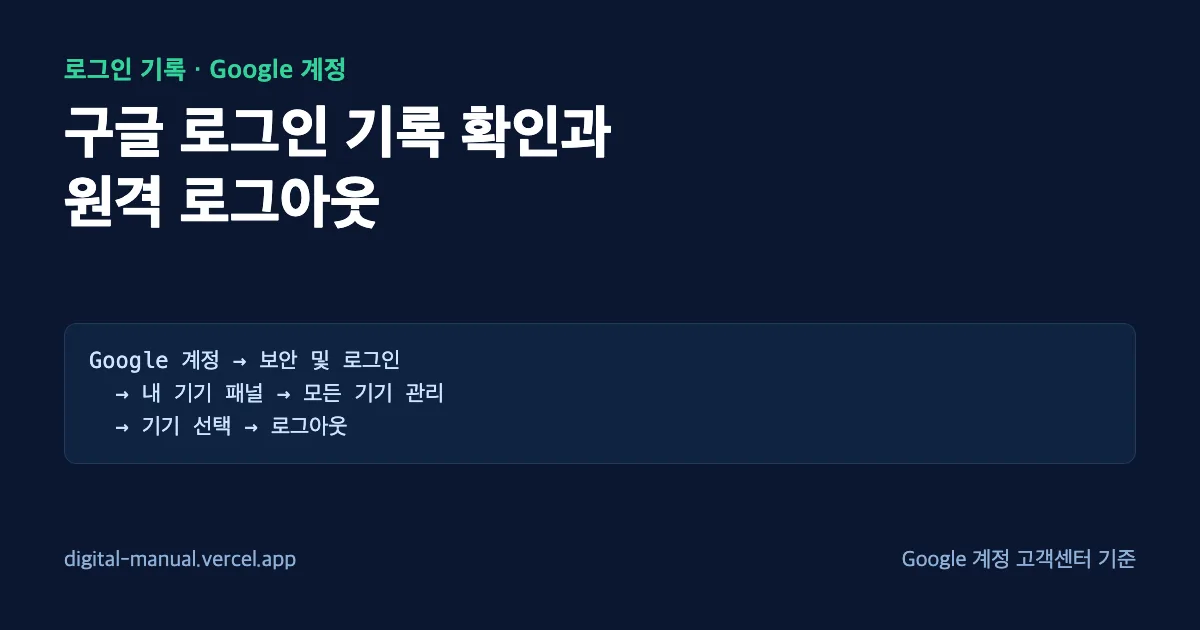
구글 로그인 기록은 Google 계정 → 보안 및 로그인 → 내 기기 패널의 모든 기기 관리에서 확인하고, 모르는 기기는 그 기기를 누른 뒤 로그아웃을 누르면 원격으로 끊을 수 있어요. 바로 가려면 google.com/devices로 들어가면 돼요. 메뉴 이름과 순서는 Google 계정 고객센터의 기기 확인 도움말에 적힌 그대로예요.
Gmail을 쓴다면 받은편지함 오른쪽 아래 세부정보에서 접속 IP와 대략적인 위치까지 볼 수 있어요(Gmail 고객센터). 다른 서비스의 로그인 기록 점검은 계정 로그인 기록 점검 허브에 모아 두었어요.
한눈에 보는 구글 로그인 기록 확인 위치
| 확인할 곳 | 들어가는 길 | 보이는 정보 | 원격 로그아웃 |
|---|---|---|---|
| 기기 목록 | Google 계정 → 보안 및 로그인 → 내 기기 패널 → 모든 기기 관리 (google.com/devices) | 현재 로그인했거나 지난 몇 주 동안 로그인한 기기·세션, 마지막 통신 시간과 위치 | 가능 |
| Gmail 마지막 계정 활동 | 컴퓨터에서 Gmail → 오른쪽 하단 세부정보 | 액세스 유형, 위치(IP 주소), 동시 세션 정보 | 이 화면에서는 안 돼요 |
| 최근 보안 활동 | Google 계정의 '최근 보안 활동' 페이지 | 보안 관련 소식(새 기기 알림 등) | - |
기기 목록 내용은 기기 확인 도움말, Gmail 화면 내용은 마지막 계정 활동 도움말, 보안 활동 페이지는 의심스러운 활동 조사 도움말을 따랐어요.
기기 목록에서 로그인 기록 확인하기
- Google 계정으로 이동해요.
- 보안 및 로그인을 탭해요.
- 내 기기 패널에서 모든 기기 관리를 선택해요.
- 현재 로그인한 상태이거나 지난 몇 주 동안 로그인한 적이 있는 기기가 보여요. 기기나 세션을 누르면 자세한 내용이 나와요.
로그아웃한 기기나 세션에는 '로그아웃됨'이라고 표시돼요. 표시된 시간은 그 기기와 Google 시스템이 마지막으로 통신한 시간이라서, 백그라운드 자동 동기화 때문에 실제로 마지막 사용한 시간보다 최근으로 보일 수 있어요(Google 계정 고객센터).
같은 기기에 세션이 여러 개 보일 수도 있어요. 새 기기 로그인, 비밀번호 재입력, 새 브라우저·앱 로그인, 앱에 계정 데이터 권한 부여, 시크릿 모드 로그인 때 세션이 따로 생긴다고 구글이 설명해요(Google 계정 고객센터).
모르는 기기 원격 로그아웃하기
- Google 계정으로 이동해요.
- 보안 및 로그인을 탭해요.
- '내 기기'에서 모든 기기 관리를 탭해요.
- 삭제하려는 기기를 탭한 뒤 로그아웃을 탭해요.
같은 기기 이름으로 세션이 여러 개 보이면 같은 기기일 수도, 서로 다른 기기일 수도 있어요. 그 기기에서 계정에 못 들어오게 하려면 그 이름이 붙은 세션을 모두 로그아웃하라고 안내돼 있어요(Google 계정 고객센터). 분실했거나 더 이상 내 것이 아닌 기기도 같은 방법으로 정리해 두세요.
Gmail 세부정보로 IP와 위치 보기
- 컴퓨터에서 Gmail을 열어요.
- 오른쪽 하단에서 세부정보를 클릭해요.
'이 계정의 활동' 페이지에는 동시 세션 정보, 액세스 유형(브라우저, 기기, POP·IMAP 같은 메일 서버), 위치(IP 주소)가 나와요. Gmail 계정에 액세스한 최근 IP 주소 10개와 대략적인 위치를 볼 수 있고, 의심스러운 활동 경고를 받은 경우 의심 IP 주소가 최대 3개 더 표시될 수 있어요(Gmail 고객센터).
IP나 위치가 여러 개 보여도 바로 해킹이라고 볼 필요는 없어요. Outlook이나 Apple Mail로 POP·IMAP 접속을 하거나, 휴대폰에서 이동통신사 위치가 잡히면 내가 있는 곳과 다른 위치가 보일 수 있다고 해요(Gmail 고객센터).
모르는 로그인이 있을 때 할 일
구글 도움말은 누군가 내 계정에 로그인했다고 생각되면 비밀번호부터 즉시 바꾸고, 그다음 계정에 로그인한 새 기기를 모두 확인해 삭제하라고 안내해요(의심스러운 활동 조사 도움말).
| 점검 항목 | 확인할 내용 |
|---|---|
| 비밀번호 | Google 계정과, 같은 비밀번호를 쓰는 앱·사이트 비밀번호 변경 |
| 복구 정보 | 복구 전화번호, 복구 이메일 주소, 보조 이메일 주소 |
| 보안 설정 | 2단계 인증, 2단계 인증 방법, 액세스 권한이 있는 앱 |
| Gmail 설정 | 메일 위임, 자동 메일 전달, 필터, IMAP·POP 액세스 |
표 항목은 의심스러운 활동 조사 도움말에 나온 점검 대상이에요. 알 수 없는 변경이 있으면 즉시 고치세요.
자주 묻는 질문
구글 로그인 기록은 얼마나 오래된 것까지 보여요?
기기 목록에는 현재 로그인한 기기와 지난 몇 주 동안 로그인한 기기가 보여요(Google 계정 고객센터). 정확한 기간은 도움말에 숫자로 나와 있지 않아요.
기기 목록에 표시된 위치가 내가 간 적 없는 곳이에요.
정확한 위치 대신 주변 장소가 표시되거나, 공항처럼 잠깐 들른 곳이 보일 수 있다고 해요(Google 계정 고객센터). 그래도 모르는 기기라면 로그아웃하고 비밀번호를 바꾸세요.
초기화한 휴대폰이 아직 목록에 있어요.
최근에 초기화한 기기는 계속 표시될 수 있다고 안내돼 있어요(Google 계정 고객센터). 쓰지 않는 기기라면 로그아웃으로 정리하면 돼요.
휴대폰 Gmail 앱에서도 세부정보를 볼 수 있어요?
구글 도움말은 '컴퓨터에서 Gmail을 연다'는 방법만 안내해요(Gmail 고객센터). 휴대폰에서는 Google 계정의 기기 목록을 보세요.
출처
- Google 계정 고객센터, 계정 액세스 권한이 있는 기기 확인하기: https://support.google.com/accounts/answer/3067630?hl=ko
- Google 계정 고객센터, 계정에서 의심스러운 활동 조사하기: https://support.google.com/accounts/answer/140921?hl=ko
- Gmail 고객센터, 마지막 계정 활동: https://support.google.com/mail/answer/45938?hl=ko
페이스북도 함께 쓴다면 페이스북 로그인 기록 확인과 원격 로그아웃도 같이 점검해 보세요. 전체 목록은 계정 로그인 기록 점검 허브에 있어요.
이어서 읽으면 좋은 글
- 페이스북 로그인 기록 확인과 원격 로그아웃
페이스북 로그인 기록은 계정 센터의 비밀번호 및 보안 → 로그인한 위치에서 확인하고 같은 화면에서 원격 로그아웃해요. Meta 고객센터 원문 기준으로 2단계 인증과 해킹 복구까지 정리했어요.
- 앱플레이어 성능 비교: 같은 PC 실측과 공식 사양 기준
같은 테스트 PC에서 직접 측정한 블루스택 5와 구글 플레이 게임즈 메모리·부팅 기록과 녹스·LD플레이어·MuMu 공식 요구 사양을 바탕으로 앱플레이어 성능 비교 기준을 정리해요.
- 블루스택 5 실측 리뷰와 끊김 줄이는 최적화 설정 2026
Windows 11 테스트 PC에 BlueStacks 5를 직접 설치해 잰 용량·메모리·부팅 시간과 공식 문서 기준 성능 모드, CPU·RAM 배정, Eco mode 최적화 순서를 정리해요.
- 앱플레이어 렉 걸리는 이유와 줄이는 법
앱플레이어 렉 걸리는 이유를 CPU·메모리·가상화·그래픽 설정으로 나눠 점검해요. 기존 작업 관리자 캡처와 실측을 확인하고, 설정을 하나씩 바꾸는 방법을 안내해요.