- Published on
페이스북 로그인 기록 확인과 원격 로그아웃
- Authors

- Name
- 슈퍼위키
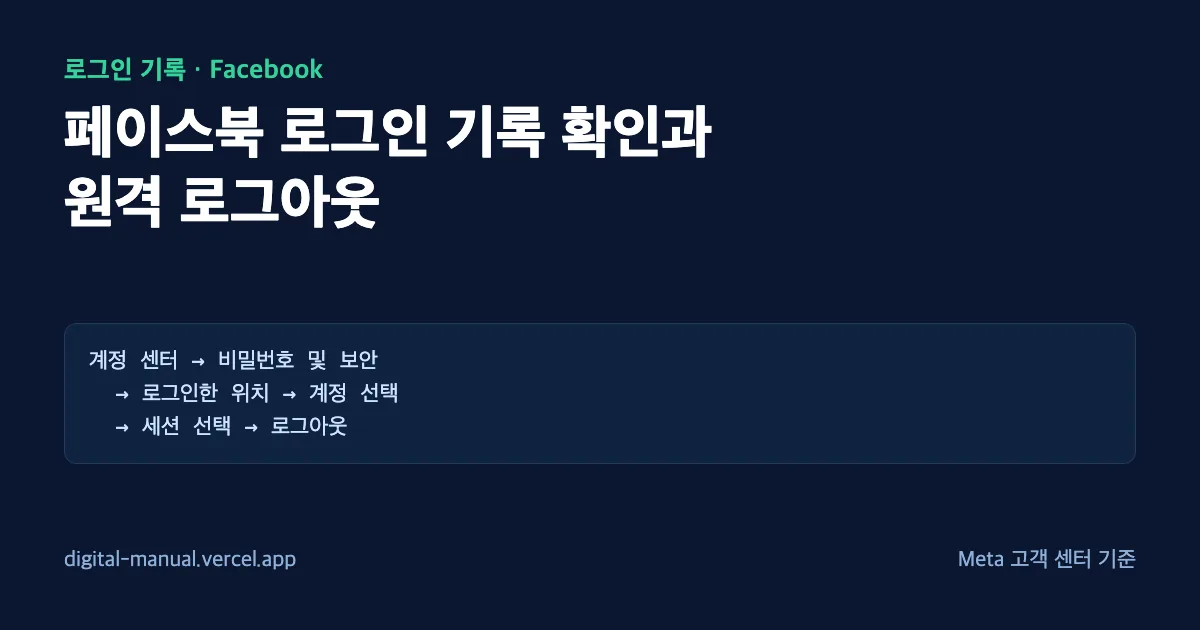
페이스북 로그인 기록은 계정 센터 → 비밀번호 및 보안 → 로그인한 위치에서 확인해요. 각 항목에 날짜, 시간, 위치, 기기 유형이 나오고, 모르는 세션은 그 자리에서 선택해 로그아웃하면 즉시 끊겨요. 메뉴 이름과 순서는 Facebook 고객 센터의 다른 기기에서 로그아웃하기 도움말을 그대로 따랐어요.
Meta는 사용자를 순차적으로 Meta 계정으로 업데이트하고 있어서, 설정 위치가 '계정 센터' 또는 'Meta 계정 설정'으로 보일 수 있어요(Facebook 고객 센터). 다른 서비스 점검은 계정 로그인 기록 점검 허브에 모아 두었어요.
한눈에 보는 페이스북 계정 점검 메뉴
| 하고 싶은 일 | 들어가는 길 | 공식 도움말 |
|---|---|---|
| 로그인 기록 보기 | 계정 센터 → 비밀번호 및 보안 → 로그인한 위치 → 계정 선택 | 다른 기기에서 Facebook 로그아웃하기 |
| 원격 로그아웃 | 로그인한 위치에서 세션 선택(또는 모두 선택) → 로그아웃 | 다른 기기에서 Facebook 로그아웃하기 |
| 2단계 인증 켜기 | 프로필 사진 → 설정 및 개인정보 → 설정 → 계정 센터 → 비밀번호 및 보안 → 2단계 인증 | Facebook에서 2단계 인증이 작동하는 방식 |
| 해킹 신고·복구 | 전에 쓰던 기기에서 www.facebook.com/hacked 방문 | 해킹당한 계정 복구하기 |
표의 경로는 로그아웃 도움말, 2단계 인증 도움말, 해킹 계정 복구 도움말 원문에서 가져왔어요.
로그인한 위치에서 기록 확인하기
- 비밀번호 및 보안 설정으로 이동해요.
- 계정 센터에서 비밀번호 및 보안을 클릭해요.
- 현재 로그인한 세션을 모두 보려면 로그인한 위치를 클릭하고 계정을 선택해요.
'로그인한 위치' 섹션에는 현재 로그인한 위치가 표시되고, 각 항목에 날짜, 시간, 위치, 기기 유형이 들어 있어요(Facebook 고객 센터). 내가 쓰는 휴대폰, PC, 브라우저와 하나씩 맞춰 보세요.
모르는 기기 원격 로그아웃하기
- 로그인한 위치 화면에서 아래로 스크롤해 기기를 선택하고 로그아웃을 클릭해요.
- 종료할 세션을 선택하고 로그아웃을 클릭해요. 여러 세션을 고르거나 모두 선택으로 전부 고를 수 있어요.
- 로그아웃을 한 번 더 클릭해 확인하면 선택한 모든 기기의 Facebook에서 즉시 로그아웃돼요.
순서는 Facebook 고객 센터 원문 그대로예요. 로그아웃만으로는 상대가 비밀번호를 알고 있으면 다시 들어올 수 있으니, 모르는 세션이 있었다면 비밀번호도 함께 바꾸세요.
2단계 인증과 로그인 알림 켜기
2단계 인증을 켜 두면 확인되지 않은 브라우저나 모바일 기기에서 누군가 로그인하려 할 때 특별 로그인 코드를 입력하거나 로그인 시도를 확인하라는 메시지가 나와요(2단계 인증 도움말).
- 오른쪽 상단 프로필 사진을 클릭한 뒤 설정 및 개인정보를 클릭해요.
- 설정을 클릭해요.
- 계정 센터를 클릭한 뒤 비밀번호 및 보안을 클릭해요.
- 2단계 인증을 클릭하고 업데이트할 계정을 클릭해요.
- 추가할 보안 방법을 고르고 화면 안내를 따라요.
보안 수단은 보안 키, 타사 인증 앱 코드, 문자 메시지(SMS) 코드 중에서 골라요. 휴대폰을 쓸 수 없을 때를 대비한 로그인 복구 코드 10개도 받을 수 있어요(2단계 인증 도움말). 공용 컴퓨터에서는 '이 브라우저 저장'을 누르지 말라는 안내도 있어요.
로그인 알림, 최근 로그인 검토, '로그인한 위치'에 모르는 위치가 있을 때의 안내는 보안 기능 및 팁 목록에 함께 모여 있어요.
이미 해킹당했다면
계정이 해킹당했다면 이전에 Facebook에 로그인할 때 쓰던 기기에서 www.facebook.com/hacked 페이지를 방문하라고 Meta가 안내해요(해킹당한 계정 복구하기). 계정 이메일이나 휴대폰 번호에 접근할 수 없는 경우의 복구 방법도 같은 도움말 목록에 있어요.
| 상황 | 먼저 할 일 |
|---|---|
| 모르는 세션만 있고 아직 로그인 가능 | 로그인한 위치에서 로그아웃 → 비밀번호 변경 → 2단계 인증 |
| 비밀번호가 바뀌어 로그인 불가 | 전에 쓰던 기기에서 facebook.com/hacked 방문 |
| 이메일·휴대폰 번호도 바뀜 | '계정 이메일 주소 또는 휴대폰 번호에 액세스할 수 없는 경우' 도움말 확인 |
위 표는 해킹당한 계정 복구하기와 로그아웃 도움말 내용을 상황별로 묶은 거예요.
자주 묻는 질문
페이스북 로그인 기록을 지울 수 있어요?
도움말에서 안내하는 건 기록 삭제가 아니라 세션 로그아웃이에요(Facebook 고객 센터). 로그아웃하면 그 기기의 로그인이 끝나요.
메뉴에 '계정 센터'가 안 보이고 'Meta 계정 설정'이 보여요.
Meta 계정으로 순차 업데이트 중이라 둘 중 하나로 보일 수 있어요(Facebook 고객 센터). 그 안의 비밀번호 및 보안으로 들어가면 돼요.
2단계 인증을 켜면 매번 코드를 입력해야 해요?
브라우저나 기기를 저장하면 다시 로그인할 때 코드를 입력하지 않아도 돼요. 비공개 브라우징이나 종료 시 기록 삭제를 쓰면 매번 코드가 필요할 수 있어요(2단계 인증 도움말).
모든 기기에서 한 번에 로그아웃할 수 있어요?
네. 로그인한 위치에서 모두 선택을 클릭한 뒤 로그아웃하면 돼요(Facebook 고객 센터).
출처
- Facebook 고객 센터, 다른 기기에서 Facebook 로그아웃하기: https://www.facebook.com/help/211990645501187?locale=ko_KR
- Facebook 고객 센터, 보안 기능 및 팁: https://www.facebook.com/help/162968940433354?locale=ko_KR
- Facebook 고객 센터, Facebook에서 2단계 인증이 작동하는 방식: https://www.facebook.com/help/148233965247823?locale=ko_KR
- Facebook 고객 센터, 해킹당한 계정 복구하기: https://www.facebook.com/help/1216349518398524?locale=ko_KR
구글 계정도 함께 쓴다면 구글 로그인 기록 확인과 원격 로그아웃도 점검해 보세요. 전체 목록은 계정 로그인 기록 점검 허브에 있어요.
이어서 읽으면 좋은 글
- 구글 로그인 기록 확인과 원격 로그아웃
구글 계정 로그인 기록은 google.com/devices의 기기 목록과 Gmail 계정 활동 세부정보에서 확인해요. 모르는 기기를 원격 로그아웃하는 순서를 구글 고객센터 원문 기준으로 정리했어요.
- 앱플레이어 성능 비교: 같은 PC 실측과 공식 사양 기준
같은 테스트 PC에서 직접 측정한 블루스택 5와 구글 플레이 게임즈 메모리·부팅 기록과 녹스·LD플레이어·MuMu 공식 요구 사양을 바탕으로 앱플레이어 성능 비교 기준을 정리해요.
- 블루스택 5 실측 리뷰와 끊김 줄이는 최적화 설정 2026
Windows 11 테스트 PC에 BlueStacks 5를 직접 설치해 잰 용량·메모리·부팅 시간과 공식 문서 기준 성능 모드, CPU·RAM 배정, Eco mode 최적화 순서를 정리해요.
- 앱플레이어 렉 걸리는 이유와 줄이는 법
앱플레이어 렉 걸리는 이유를 CPU·메모리·가상화·그래픽 설정으로 나눠 점검해요. 기존 작업 관리자 캡처와 실측을 확인하고, 설정을 하나씩 바꾸는 방법을 안내해요.